Thị trường phần mềm dựng phim (NLE) hiện nay không còn là cuộc đua độc quyền của các hệ thống biên tập truyền thống. Sự trỗi dậy mạnh mẽ của video ngắn cùng với những bước nhảy vọt về AI đã định hình lại toàn bộ hệ sinh thái hậu kỳ.
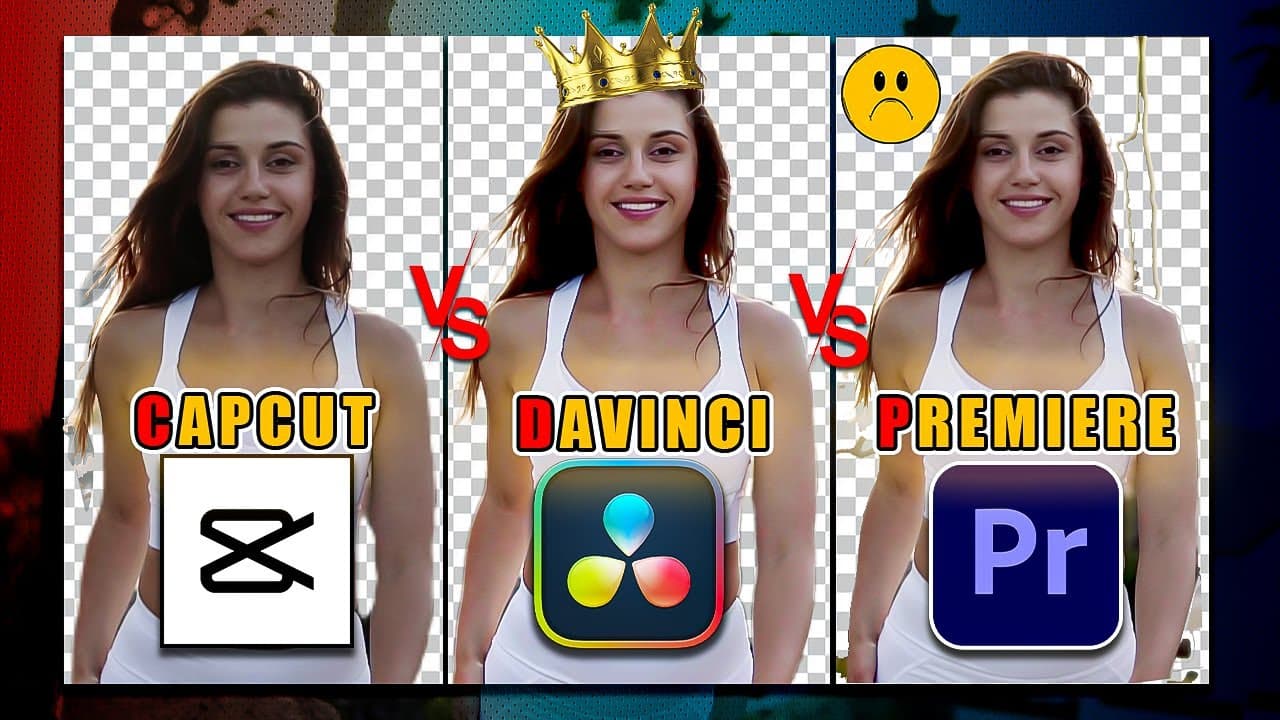
Trong số đó, Adobe Premiere Pro, Blackmagic DaVinci Resolve, và CapCut (ByteDance) là 3 cái tên phổ biến nhất. Mỗi phần mềm đại diện cho một triết lý thiết kế hoàn toàn khác nhau. Bài viết này sẽ phân tích công tâm mọi khía cạnh kỹ thuật, hiệu năng và bài toán chi phí giúp bạn chọn đúng công cụ phù hợp với quy trình làm việc của mình, đặc biệt khi kết hợp với các dòng máy quay sáng tạo như Insta360 X4 hay Sony ZV-1.
1. Bức Tranh Tổng Quan: 3 Triết Lý Phát Triển Khác Biệt
| Phần mềm | Định vị cốt lõi | Đối tượng phù hợp nhất |
|---|
| Premiere Pro | Tiêu chuẩn công nghiệp kết nối hệ sinh thái Adobe Creative Cloud | Agency, Freelancer dựng đa thể loại, đội ngũ làm việc nhóm (Team Projects) |
| DaVinci Resolve | "All-in-one" phòng thu hậu kỳ chuẩn Hollywood (Edit + Color + VFX + Fairlight Audio) | Colorist, Filmmaker, Creator cần chất lượng hình ảnh cao và tối ưu phần cứng |
| CapCut (PC/App) | Tối ưu tốc độ sản xuất video mạng xã hội với kho template và AI tích hợp sẵn | Short-form Creator, Marketer, Seller cần sản xuất nội dung nhanh hàng ngày |
-
Adobe Premiere Pro: Được xây dựng theo mô hình trung tâm kết nối. Sức mạnh lớn nhất của Premiere không nằm ở việc nó đứng một mình, mà ở cơ chế Dynamic Link liền mạch với After Effects, Photoshop, Audition và Illustrator.
Premiere Pro Productions(CLICK TO EXPAND)
EDITORIAL ARCHIVE // SOURCE: INTERNET ARCHIVE
-
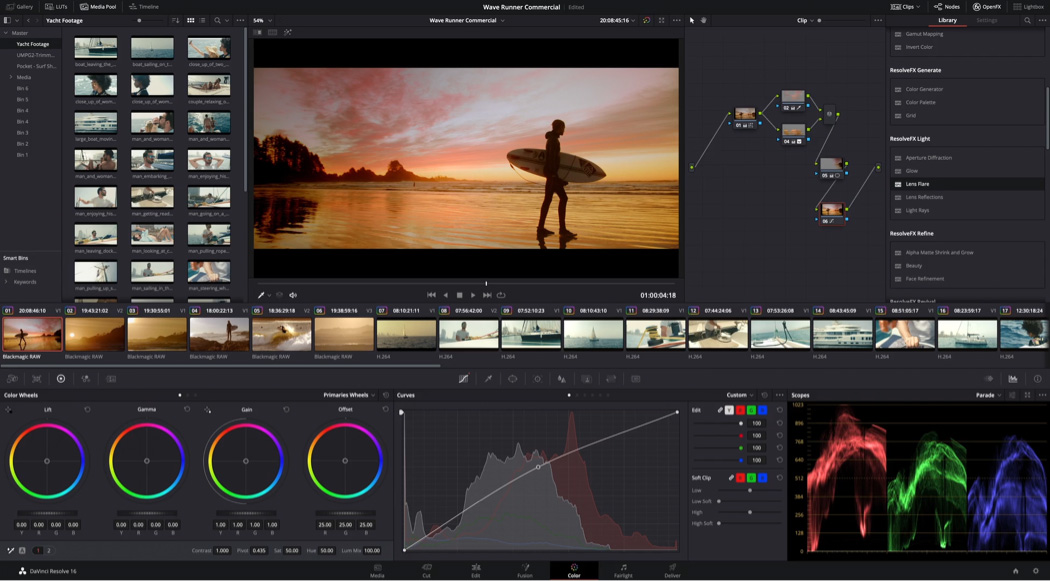
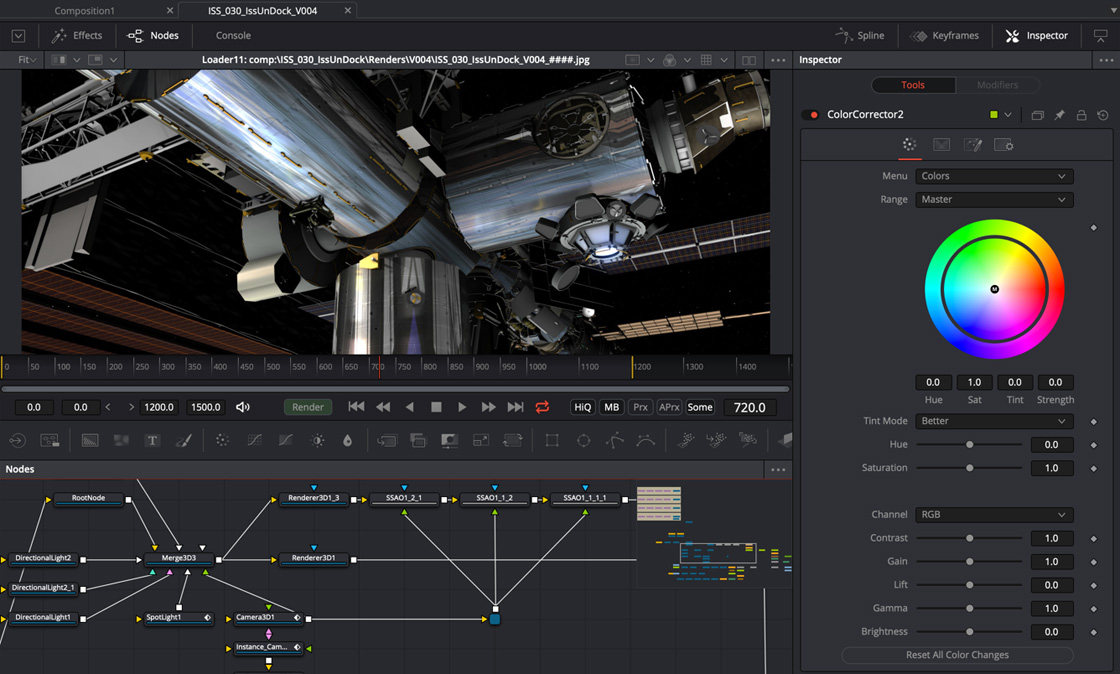
DaVinci Resolve: Ban đầu là phần mềm chỉnh màu chuyên nghiệp chuẩn Hollywood. Blackmagic Design đã tích hợp cả dựng phim (Edit/Cut), kỹ xảo dạng Node (Fusion), và hậu kỳ âm thanh chuẩn đài truyền hình (Fairlight) vào một phần mềm duy nhất.
DaVinci Resolve Studio(CLICK TO EXPAND)
EDITORIAL ARCHIVE // SOURCE: INTERNET ARCHIVE
-
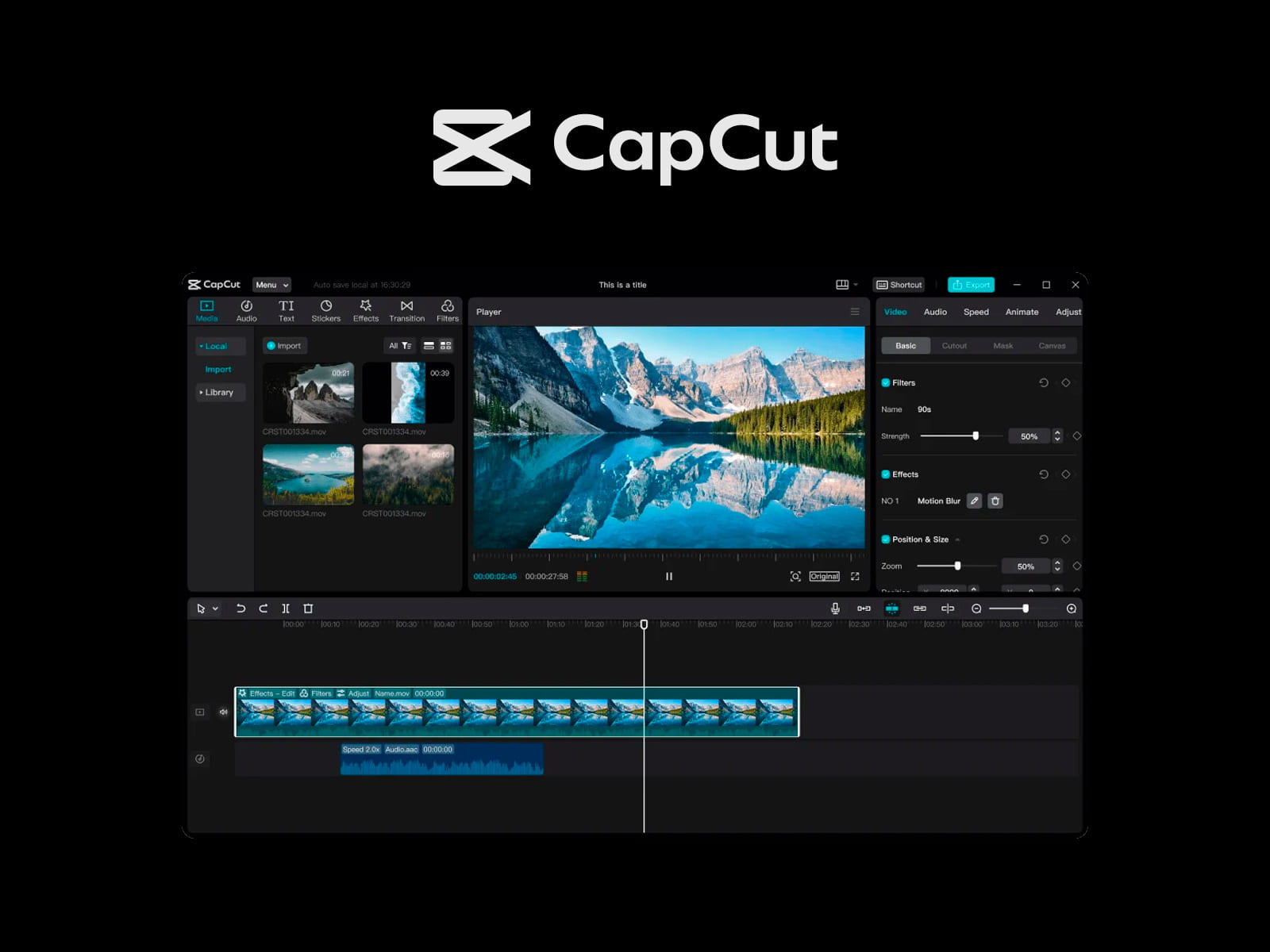
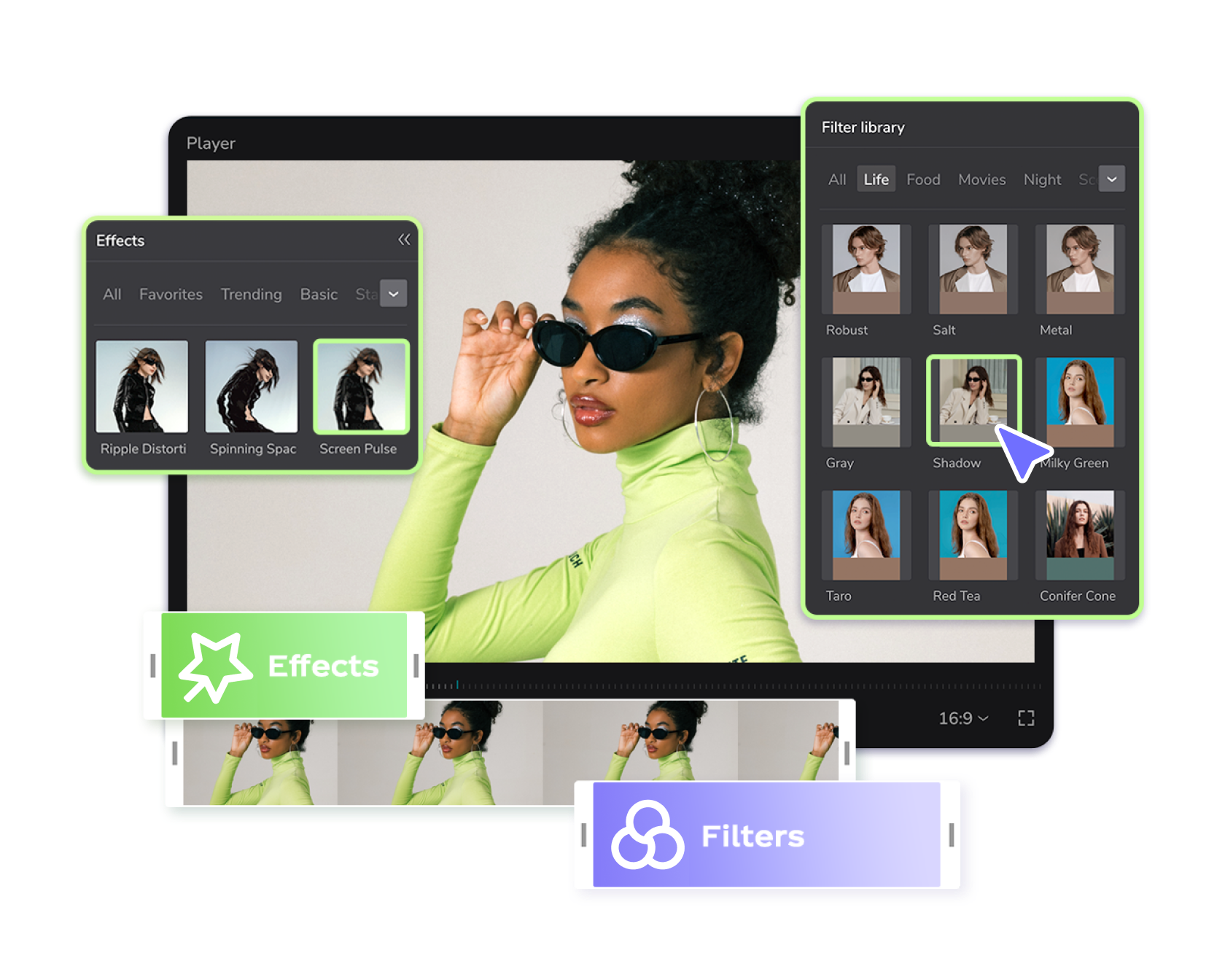
CapCut: Phát triển với triết lý xóa bỏ mọi rào cản kỹ thuật. Tự động hóa tối đa từ phụ đề, nhạc bản quyền, hiệu ứng chuyển cảnh bắt trend, hướng thẳng đến mục tiêu: Rút ngắn thời gian từ lúc có ý tưởng đến lúc video lên sóng.
CapCut Interface(CLICK TO EXPAND)
EDITORIAL ARCHIVE // SOURCE: INTERNET ARCHIVE
2. Ma Trận So Sánh Trực Tiếp
Dưới đây là bảng tổng hợp các thông số và tính năng kỹ thuật chính giữa 3 phần mềm:
| Tiêu chí | Adobe Premiere Pro | DaVinci Resolve (Free / Studio) | CapCut (Free / Pro) |
|---|
| Hệ thống Timeline | Layer-based truyền thống, quản lý Track linh hoạt | Edit Page (Layer) + Cut Page (Dual Timeline) | Magnetic-style Timeline đơn giản hóa |
| Color Grading | Lumetri Color (tốt cho cơ bản & trung cấp) | Node-based Color (Chuẩn công nghiệp cao nhất) | Filter màu / LUT cơ bản + HSL / Curves nhẹ |
| VFX & Animation | Cơ bản trên Timeline; Nâng cao qua After Effects | Fusion tích hợp sẵn (Node-based VFX cực mạnh) | Preset hiệu ứng thị giác và Sticker bắt trend |
| Hậu kỳ Âm thanh | Essential Sound Panel + kết nối Adobe Audition | Fairlight tích hợp sẵn (DAW chuyên nghiệp hoàn chỉnh) | Voice Changer, Noise Reduction, Text-to-Speech tự động |
| Auto Captions | Speech-to-Text chính xác cao, tạo subtitle tự động | Subtitle Track tự động (Bản Studio hỗ trợ tốt) | Auto Captions cực nhanh, đa ngôn ngữ, animation đẹp |
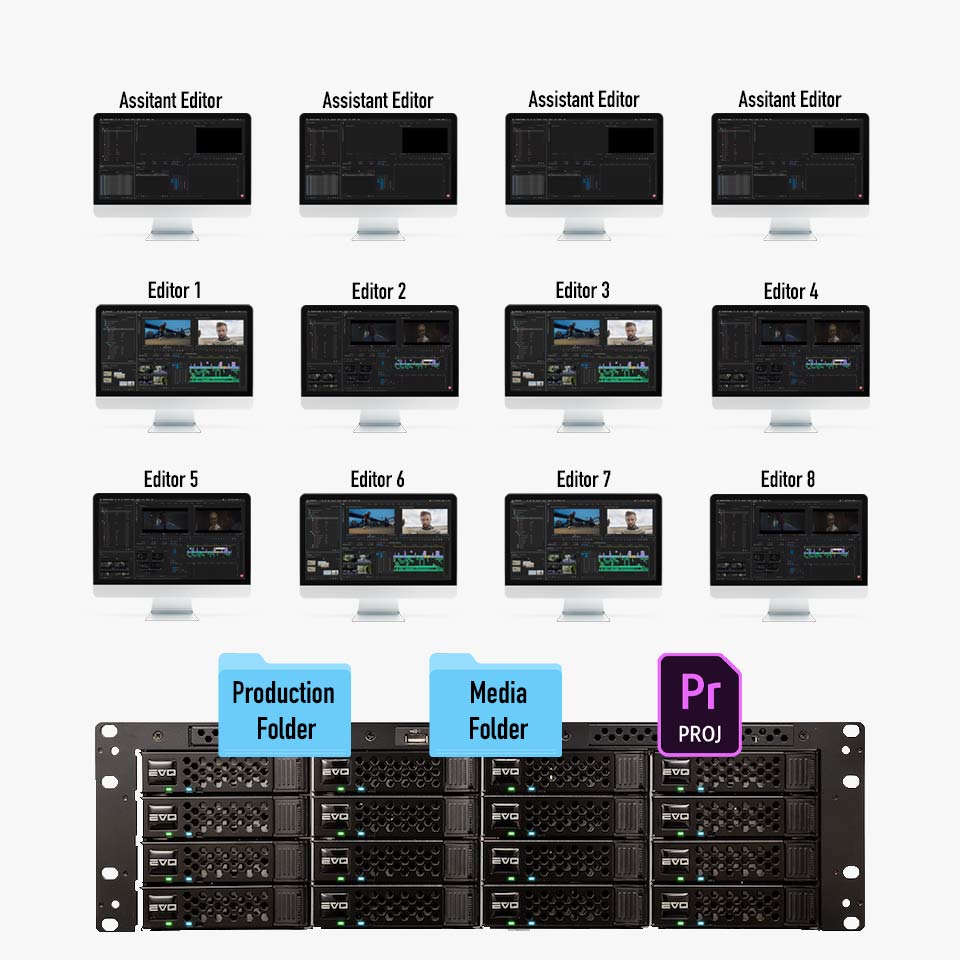
| Quản lý Dự án Lớn | Rất mạnh (Productions, Shared Projects, Media Browser) | Rất mạnh (Project Server / Cloud Database) | Hạn chế (Dự án đơn lẻ, khó quản lý hàng trăm GB raw) |
| Mô hình Bản quyền | Thuê bao hàng tháng (Creative Cloud) | Bản Free rất mạnh; Bản Studio $295 trọn đời | Bản Free đủ dùng; Bản Pro thuê bao tháng/năm |
3. Mổ Xẻ 5 Khía Cạnh Kỹ Thuật Trọng Tâm
3.1. Biên tập Timeline & Tổ chức File (Editing Workflow)
-
Premiere Pro: Sở hữu khả năng tổ chức thư viện tệp cực kỳ bài bản. Tính năng Productions cho phép chia nhỏ các dự án lớn (phim tài liệu, phim dài tập) thành nhiều project con mà không sợ tràn RAM.
Premiere Timeline(CLICK TO EXPAND)
EDITORIAL ARCHIVE // SOURCE: INTERNET ARCHIVE
-
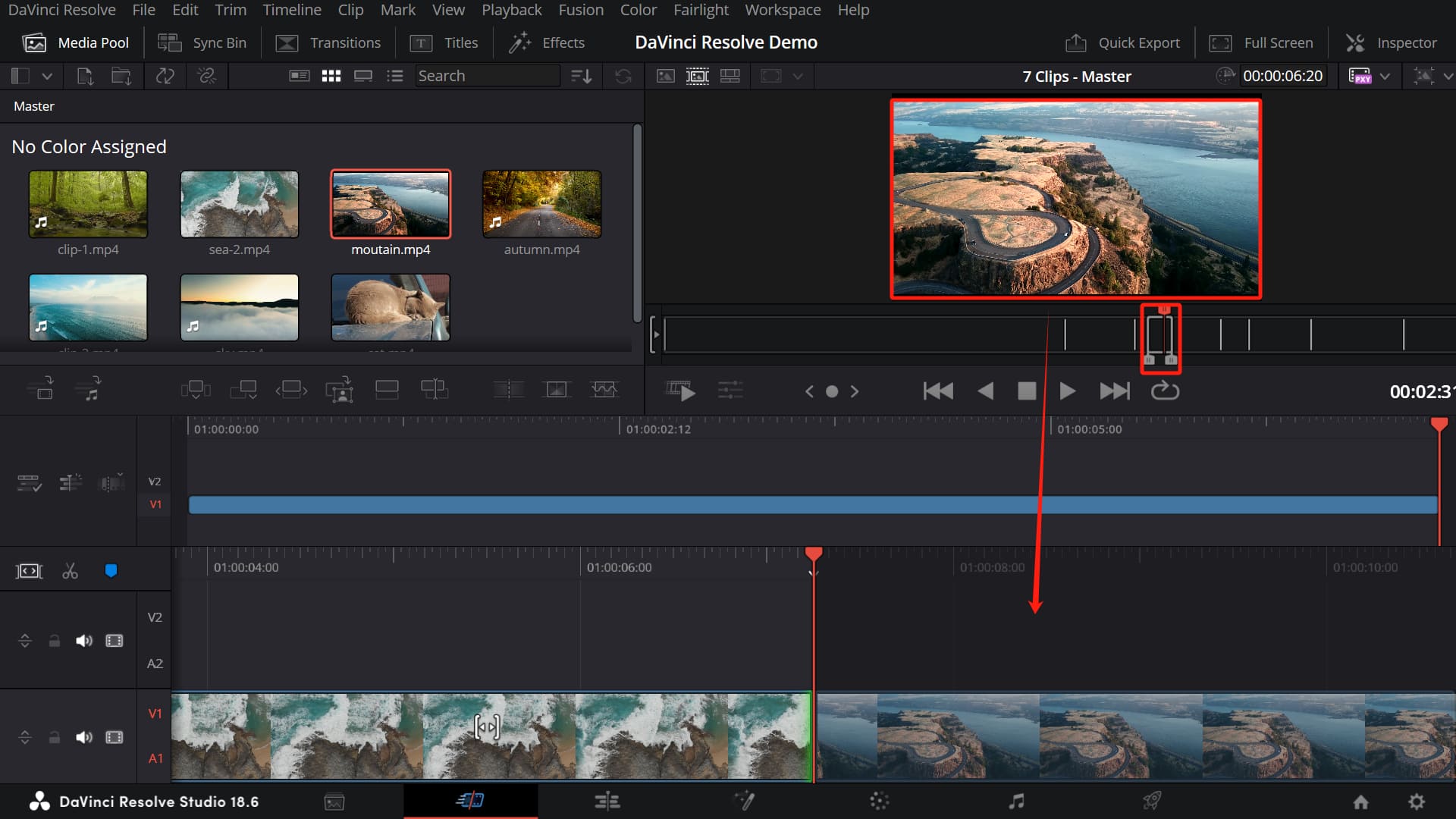
DaVinci Resolve: Trang bị đồng thời 2 trang dựng: Cut Page (dành cho việc lọc source thô, dựng nhanh cực kỳ tiện lợi trên laptop) và Edit Page (dựng chi tiết đầy đủ công cụ NLE truyền thống).
DaVinci Timeline(CLICK TO EXPAND)
EDITORIAL ARCHIVE // SOURCE: INTERNET ARCHIVE
-
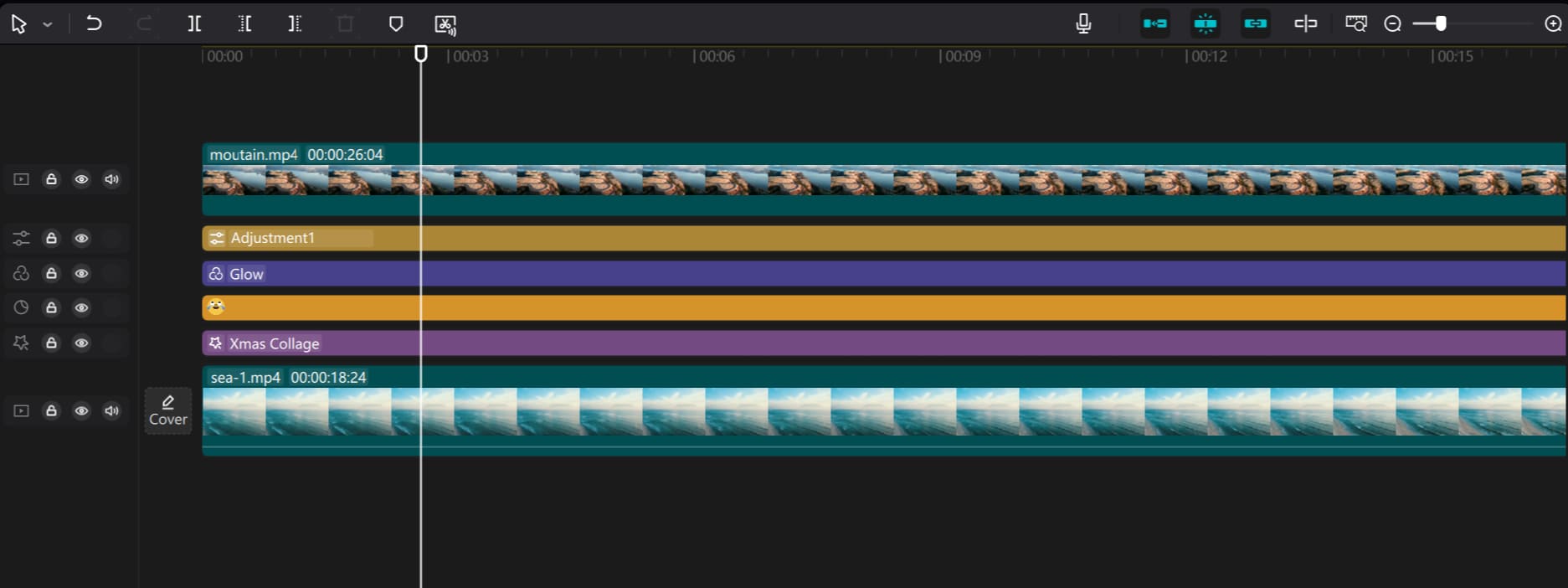
CapCut: Timeline ưu tiên sự trực quan, hạn chế tối đa thao tác rườm rà. Tuy nhiên, khi dự án có trên 20–30 layer phức tạp với nhiều nguồn footage khác codec, timeline của CapCut sẽ bộc lộ điểm yếu về độ chính xác và khả năng kiểm soát nesting.
CapCut Timeline(CLICK TO EXPAND)
EDITORIAL ARCHIVE // SOURCE: INTERNET ARCHIVE
3.2. Chỉnh màu (Color Grading)
-
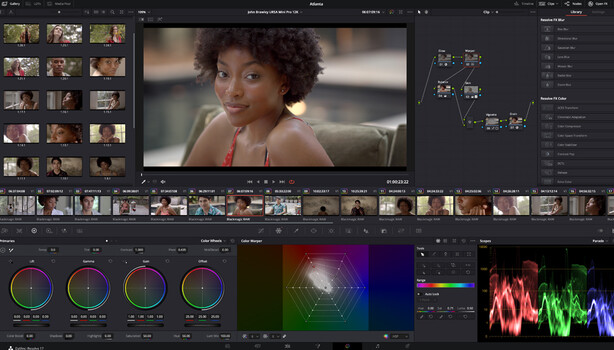
DaVinci Resolve (Vô địch tuyệt đối): Hệ thống chỉnh màu dạng Node (Node-based) cho phép can thiệp sâu vào từng dải sáng, tách lớp màu sắc, Color Space Transform (CST) chuẩn xác từ các file LOG/RAW máy quay cinema. Khả năng phục hồi chi tiết vùng sáng/tối vượt trội hoàn toàn.
DaVinci Color(CLICK TO EXPAND)
EDITORIAL ARCHIVE // SOURCE: INTERNET ARCHIVE
-
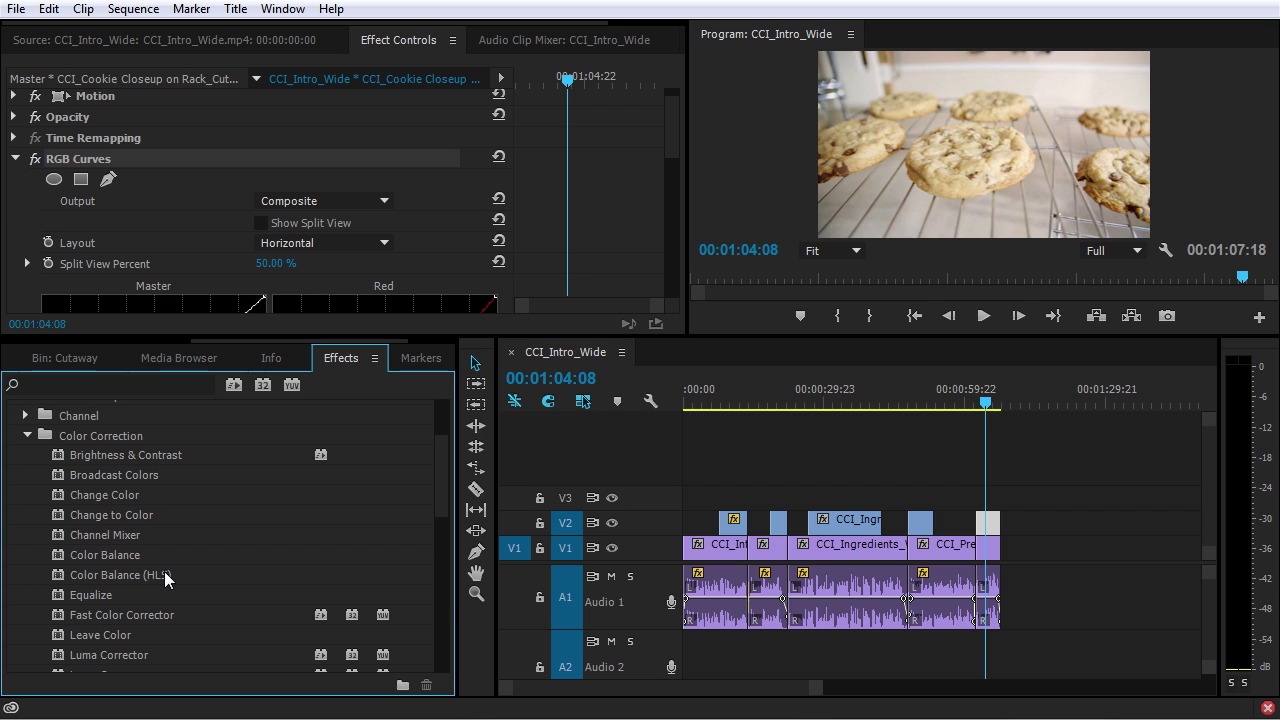
Premiere Pro: Lumetri Color trực quan, dễ tiếp cận cho người mới bắt đầu. Tuy nhiên, khi cần chỉnh màu chuyên sâu (tách da, tạo mood màu phức tạp, quản lý LUT nhiều lớp), hệ thống Layer-based của Premiere dễ bị quá tải và khó kiểm soát so với Node của Resolve.
Premiere Color(CLICK TO EXPAND)
EDITORIAL ARCHIVE // SOURCE: INTERNET ARCHIVE
-
CapCut: Phù hợp cho việc áp các bộ lọc màu ăn liền (Filters) hoặc cân chỉnh Exposure/Contrast cơ bản. Không thiết kế để xử lý profile màu Log 10-bit hay Color Management chuyên nghiệp.
CapCut Color(CLICK TO EXPAND)
EDITORIAL ARCHIVE // SOURCE: INTERNET ARCHIVE
3.3. Hiệu ứng Kỹ xảo (VFX & Motion Graphics)
-
Premiere Pro: Tận dụng hệ sinh thái After Effects. Mọi chuyển động đồ họa phức tạp, Typography chuyên sâu hay kỹ xảo tổng hợp (Compositing) đều có thể kéo thả trực tiếp thông qua template MoGRT.
Premiere VFX(CLICK TO EXPAND)
EDITORIAL ARCHIVE // SOURCE: INTERNET ARCHIVE
-
DaVinci Resolve: Trang bị trang Fusion. Fusion sử dụng giao diện Node mạnh mẽ tương đương các phần mềm VFX chuyên dụng như Nuke, đáp ứng từ việc tracking 3D, xóa vật thể đến tạo hiệu ứng kỹ xảo phức tạp mà không cần mở thêm app thứ hai.
DaVinci VFX(CLICK TO EXPAND)
EDITORIAL ARCHIVE // SOURCE: INTERNET ARCHIVE
-
CapCut: Cung cấp hàng nghìn hiệu ứng hình ảnh (Body Effects, Transitions, 3D Zoom) được cập nhật theo xu hướng TikTok/Reels chỉ bằng một cú nhấp chuột. Tiết kiệm hàng giờ tự keyframe nhưng không cho phép tùy biến sâu thông số kỹ thuật.
CapCut VFX(CLICK TO EXPAND)
EDITORIAL ARCHIVE // SOURCE: INTERNET ARCHIVE
MÔ HÌNH XỬ LÝ KỸ XẢO / MÀU SẮC:
- Premiere Pro:
[Clip] ---> [Hiệu ứng A] ---> [Hiệu ứng B] (Xếp chồng theo lớp)
- DaVinci Resolve:
[Node Nguồn] ---> [Node Mask] ---> [Node Color] ---> [Output] (Đồ thị mạng lưới đa luồng)
- CapCut:
[Clip] + [Kéo thả Preset hiệu ứng có sẵn] (Mì ăn liền)
3.4. Xử lý Âm thanh (Audio Post-Production)
- DaVinci Resolve: Trang bị hẳn một trạm làm việc âm thanh số (DAW) hoàn chỉnh mang tên Fairlight. Bạn có thể thu âm, lồng tiếng, cắt lọc tần số bằng EQ chuyên nghiệp, nén dải động (Compressor) và master âm thanh đa kênh ngay trên dự án.
- Premiere Pro: Essential Sound Panel tự động cân bằng giọng đọc, tự động giảm nhạc nền khi có tiếng nói (Auto-ducking) rất nhanh. Nếu cần chỉnh chi tiết, Premiere gửi file sang Adobe Audition mượt mà.
- CapCut: Thế mạnh nằm ở kho hiệu ứng âm thanh phong phú, tích hợp bộ chuyển đổi giọng nói, khử ồn cơ bản bằng AI và Text-to-Speech đa dạng ngữ điệu.
3.5. Bộ công cụ AI, Auto Captions & Xuất bản Mạng xã hội
- CapCut: Dẫn đầu về tốc độ tạo phụ đề tự động (Auto Captions) bằng tiếng Việt và nhiều ngôn ngữ với độ nhận diện từ ngữ chính xác, tự tạo hiệu ứng chữ nhảy (word-by-word animation) theo trend.
- Premiere Pro: Tính năng Text-Based Editing (biên tập video bằng cách đọc và cắt văn bản như file Word), Generative Extend và Auto-Reframe hỗ trợ rất tốt cho quy trình làm việc chuyên nghiệp.
- DaVinci Resolve: Trang bị bộ công cụ DaVinci Neural Engine (bản Studio) hỗ trợ nhận diện khuôn mặt tự động sắp xếp vào Smart Bin, tách giọng đọc (Voice Isolation) chất lượng cao, xóa vật thể (Magic Mask) chuẩn xác.
4. Hiệu Năng Phần Cứng & Độ Ổn Định Khi Render
Một trong những yếu tố quyết định trải nghiệm dựng phim là khả năng tối ưu phần cứng:
- DaVinci Resolve: Khai thác tối đa sức mạnh của GPU (Card đồ họa). Trên cả hệ thống Windows (Nvidia CUDA) lẫn Mac Apple Silicon (Metal), DaVinci tối ưu bộ nhớ VRAM cực kỳ mượt, tốc độ playback mượt mà khi xử lý footage 4K/6K H.265/ProRes.
- Premiere Pro: Các phiên bản gần đây đã cải thiện đáng kể tính năng Hardware Acceleration, tuy nhiên Premiere vẫn tiêu tốn nhiều tài nguyên CPU và RAM. Mức khuyến nghị là 32GB – 64GB RAM để chạy mượt mà.
- CapCut PC: Tối ưu hóa cực tốt cho máy cấu hình từ thấp đến trung bình. Ngay cả trên các laptop văn phòng không có card đồ họa rời, CapCut vẫn có thể preview và render video 1080p/4K mượt mà nhờ cơ chế nén thông minh.
5. Bài Toán Chi Phí & ROI Sau 3 Năm Sử Dụng
Khi nhìn nhận dưới góc độ đầu tư tài chính cho công việc sáng tạo:
CHI PHÍ ƯỚC TÍNH SAU 3 NĂM (USD):
- DaVinci Resolve Studio:
$295 (Mua 1 lần, update các phiên bản lớn miễn phí)
- CapCut Pro:
~$360 - $540 (Tính theo gói thuê bao năm ~ $120-$180/năm)
- Premiere Pro (Single):
~$827 ($22.99/tháng x 36 tháng)
- Adobe All Apps Bundle:
~$2,500+ ($69.99/tháng x 36 tháng)
(Lưu ý: DaVinci Resolve bản miễn phí đã cung cấp khoảng 85% tính năng cốt lõi mà không bị gắn watermark; Premiere Pro chỉ có bản dùng thử có giới hạn thời gian).
6. Đâu Là Lựa Chọn Dành Cho Bạn?
                       BẠN LÀ AI & MỤC TIÊU LÀ GÌ?
                                   │
         ┌─────────────────────────┼─────────────────────────┐
         ▼                         ▼                         ▼
 [Short-form / Solo]     [Agency / Studio Team]    [Filmmaker / Colorist]
 ─ Tốc độ là số 1        ─ Phối hợp After Effects  ─ Chuẩn màu tối cao
 ─ Làm TikTok, Reels     ─ Dự án khách hàng lớn    ─ Cần trạm hậu kỳ all-in-one
 ─ Máy cấu hình vừa      ─ Chuẩn file giao nhận    ─ Không thích thuê bao tháng
         │                         │                         │
         ▼                         ▼                         ▼
   CHỌN CAPCUT              CHỌN PREMIERE PRO        CHỌN DAVINCI RESOLVE
- Chọn CapCut khi:
- Bạn làm sáng tạo nội dung độc lập trên TikTok, YouTube Shorts, Facebook Reels (đặc biệt khi dùng thiết bị như máy ảnh du lịch giá rẻ).
- Bạn ưu tiên tốc độ đóng gói video (dưới 1 tiếng/video).
- Cấu hình máy tính không quá mạnh.
- Chọn Adobe Premiere Pro khi:
- Bạn làm việc trong môi trường Agency, Production House.
- Bạn thường xuyên phải chuyển file qua lại giữa Photoshop, Illustrator và After Effects.
- Dự án của bạn đòi hỏi quy chuẩn đóng gói giao file đa định dạng.
- Chọn DaVinci Resolve khi:
- Bạn là nhà làm phim, người quay dựng độc lập muốn kiểm soát chất lượng hình ảnh và màu sắc ở mức hoàn mỹ nhất.
- Bạn muốn một phần mềm ổn định, khai thác tối đa phần cứng máy tính mà không muốn trả phí thuê bao định kỳ.
7. Lời Khuyên Workflow Thực Chiến: Mô Hình Dựng Phim Hybrid
Trong thực tế sản xuất nội dung chuyên nghiệp, người dựng phim thông minh không bao giờ tự giới hạn bản thân vào một phần mềm duy nhất. Bạn hoàn toàn có thể kết hợp mô hình Hybrid Workflow:
- DaVinci Resolve + CapCut: Dùng DaVinci Resolve để dựng bài bản (A-roll), chỉnh màu chuẩn điện ảnh. Sau khi xuất master clip chất lượng cao, đưa vào CapCut để dập phụ đề tự động, chèn sticker/sound effect bắt trend và xuất bản lên mạng xã hội.
- Premiere Pro + DaVinci Resolve: Dựng cắt nhịp và dựng khung sườn trên Premiere Pro, sau đó xuất file XML sang DaVinci Resolve để Color Grading chuyên sâu trước khi hoàn thiện bản Master.
FAQ — Các Câu Hỏi Thường Gặp
1. DaVinci Resolve bản miễn phí có đủ dùng cho công việc chuyên nghiệp không?
Hoàn toàn đủ cho hầu hết nhu cầu từ cá nhân đến bán chuyên. Bản miễn phí không giới hạn thời gian, không gắn watermark, hỗ trợ xuất video lên đến độ phân giải 4K UHD. Bản trả phí (Studio - $295) chủ yếu bổ sung các tính năng AI nâng cao.
2. Chuyển từ Premiere Pro sang DaVinci Resolve có khó không?
Không quá khó đối với việc cắt dựng cơ bản vì DaVinci cho phép chuyển đổi phím tắt (Keyboard Mapping) giống hoàn toàn với Premiere Pro. Rào cản lớn nhất đối với người mới là làm quen với tư duy làm việc theo dạng Node (Node-based) trong trang Color và Fusion.
3. Dùng CapCut cho video dài (Long-form trên 15 phút) có ổn không?
CapCut có thể xử lý được video dài ở mức độ cơ bản. Tuy nhiên, nếu dự án chứa hàng trăm tệp quay thô từ nhiều góc máy (Multi-cam), quản lý âm thanh nhiều lớp hoặc cần đồng bộ màu sắc phức tạp, CapCut sẽ bộc lộ nhược điểm về quản lý thư mục và độ mượt của timeline.